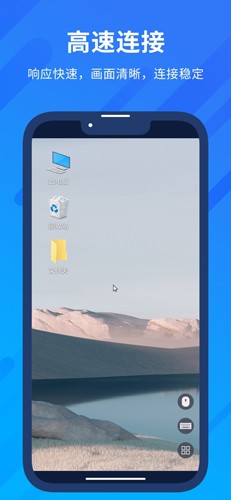
AnyViewer远程控制是一款免费、安全、高速且易用的远程控制软件,致力于为用户提供快速稳定的远程连接服务。如今,远程办公、远程技术支持以及远程娱乐的需求与日俱增,用户只需在手机上输入待控制设备的ID,就能借助安卓设备随时随地远程操控电脑。在连接过程中,你无需担忧隐私泄露问题,软件可确保设备安全,让你更便捷地享受远程桌面为工作与生活带来的诸多便利。
1、在本站安装好AnyViewer后打开软件,需要先注册一个账号,注册时可以使用邮箱进行注册,该注册流程安全且完全免费。
2、注册成功后即可进入首页,端对端远程连接
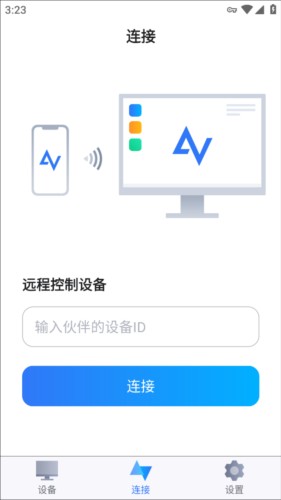
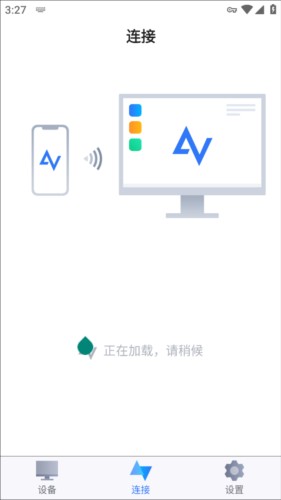
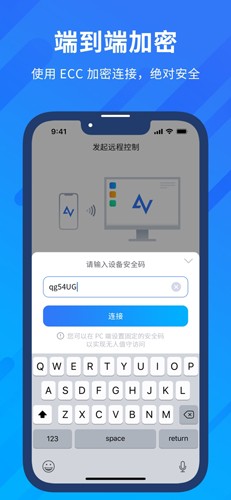
3、输入需要连接的设备ID,即可连接成功
4、还可在页面一键查看近期连接过的设备,助力你迅速找回过往的记录
5、若连接的设备屏幕尺寸过大,可一键调节分辨率,让管理操作更舒适便捷
1、虚拟鼠标
虚拟鼠标能让您获得如同使用真实鼠标般的体验,大幅简化您的操作流程。
2、灵活的控制模式
两种控制模式供您选择。选择鼠标模式可以使用虚拟鼠标控制电脑,选择触控模式,可以通过点击控制电脑。
3、电源管理
在AnyViewer 里只需点击一下,您就可以锁定、重启或关闭电脑。
4、显示桌面
您可以在您的电脑桌面和当前界面之间自由切换。
5、可改变显示画质
在AnyViewer中,您可以依据移动端设备的网络速度,选择高画质或者低画质。
6、隐藏桌面壁纸
可以隐藏电脑桌面壁纸,让远程访问运行更流畅。
7、查看连接设备
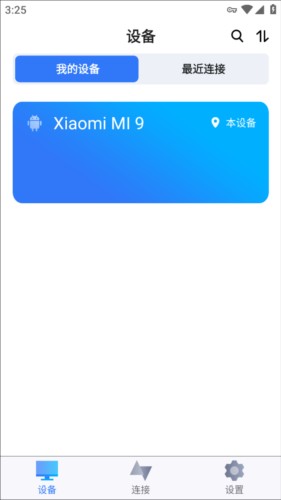
您之前连接过的设备可以在设备选项中找到,以实现快速连接。
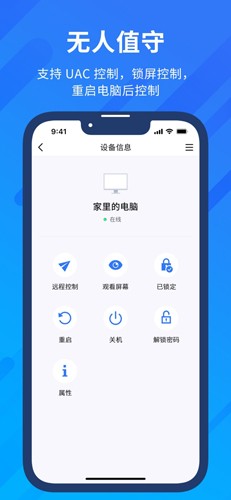
8、无人值守远程控制
AnyViewer借助您设置的安全码,能够让您从移动设备远程操控无人值守的电脑。
1、保障更高安全性:AnyViewer 运用 TLSv1.2/AES-256 位加密技术,全方位守护用户隐私。
2、上手更加简单:友好的图形界面易于用户学习使用,无需专业的操作技能。
3、办公更加效率:远程办公和远程支持可以快速有效地解决当前的问题。
4、追求持续创新:融合每位员工的专业见解,我们持续为服务注入新的灵感。
AnyViewer远程控制可支持连接公司与客户电脑,为用户带来优质办公体验,支持智能切换画质(高/低画质均可),电脑桌面与当前界面切换流畅自然;能助力用户在不同平台间开展远程控制与管理,达成跨平台协作,实现高效且安全的远程操控;不仅具备虚拟鼠标功能,更着重优化用户操控体验,无需专业技术也能快速完成连接。


小熊猫辅助器
其他软件
蓝海搜书
手机软件
屁屁影院TV版
休闲娱乐
蝌蚪影视免费追剧无广告版
休闲娱乐
AI解题大师
pc软件
酷狗音乐概念版
pc软件
咪咪爱
休闲娱乐
追剧豆影视
休闲娱乐
妖精动漫3.0.3版本
手机软件
51动漫正版
手机软件