Tasker是一款具备丰富强大功能的系统类软件,在其多样的配置选项中,用户可以在特定场景下获取多维度的信息,同时借助大量自动化操作流程,让手机功能实现合理调整。此外,它还支持多种扩展插件,用户可自由挑选使用,从而对软件功能进行合理强化。
一、场景制作
场景:由场景元素组成的用来显示可交互界面的集合
在Tasker主界面上点击场景选项卡切换到场景查看和制作界面,点击右下的“+”按钮新建一个场景,设定场景名称后自动进入场景设计界面。
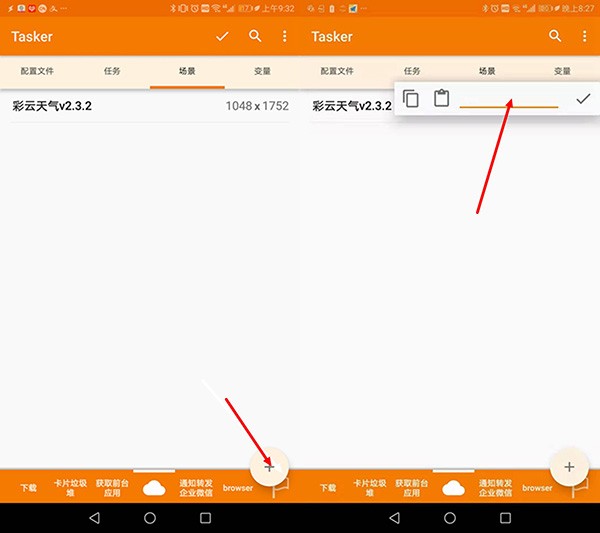
首先,设定场景的基本属性。点击右上的三点式汉堡菜单选择点击属性:
场景类型有活动,对话框和图层三种

活动,我们常见到的界面就是活动界面。
对话框,相对于活动 只有对话框上面的控件可以点击,背景暗淡
图层,相当于悬浮窗
场景的尺寸规格(包含水平与垂直两个维度的大小)以及布局方向(横向排列与竖向排列两种形式)
场景背景色:可以填写颜色值或者变量,也可以点击放大镜按钮选择颜色
如无需求,其他一般默认即可
其次,设定场景网格大小。网格有利于快速对其场景元素,大网格更方便更快速对齐元素,小网格的位置更精确。
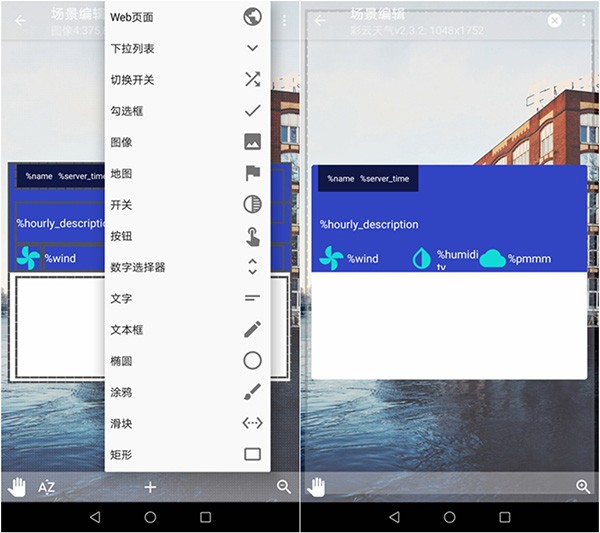
最后,添加元素,在设计元素的过程中,元素可以被复制,粘贴,删除,隐藏,固定位置,也可以设定深度,或者设为背景元素来铺满整个场景。
最常用的元素:矩形,文本,可编辑文本,按钮,图片,菜单
矩形:常来布局场景元素,设定场景整体背景和局部背景,也可以用来设定一组元素的共同行为(action)
文本:不可编辑的标签
可编辑文本:文本框
按钮:常用的用来响应单击,长按等操作的行为
图片:用来显示图片的元素
菜单:常用来当做显示数组的文本标签
按照设计的尺寸大小和位置,添加各个元素到场景中
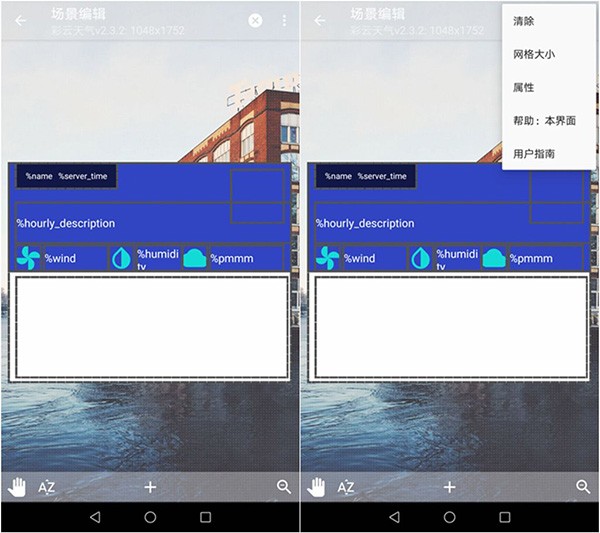
右下角的放大镜按钮可以用来切换场景的状态(1.设置场景相对于手机屏幕的布局,2.设置场景内的元素)

下中的”+”用于添加场景元素
下左方的手掌图标可用来选择触摸模式(包含正常、编辑、移动、调整大小这几种),通常情况下选择正常模式即可。
下左方的“AZ”区域展示了场景内的全部元素,长按列表里的选项,就能对元素执行删除、复制、聚焦、调整深度、设置背景、固定和隐藏等操作。
1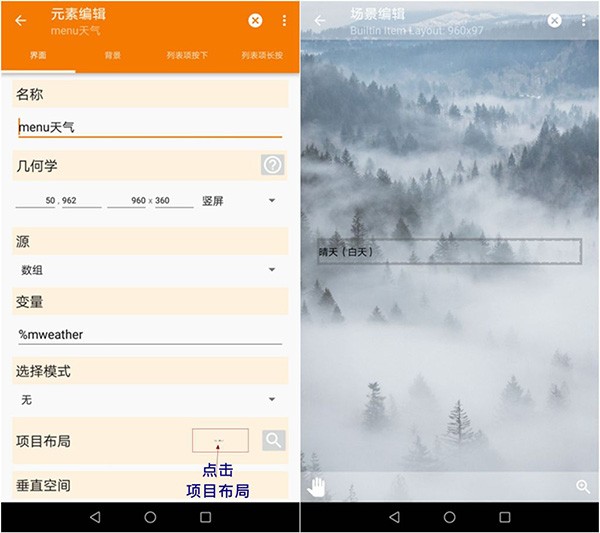
核心功能:Tasker允许用户根据自定义的“配置文件”(Profiles),在特定的“背景”(Contexts)下执行指定的“任务”(Tasks)。这意味着用户可以设置一系列的条件和动作,使手机在特定情况下自动执行某些操作,如自动静音手机、打开地图导航等。
自定义脚本功能:若用户拥有一定编程基础,可自行编写脚本,以此进一步定制并强化任务的各项功能。正是这种极高的自定义程度,让Tasker成为了一款极具实力的自动化工具。
全面的自动化:Tasker不仅支持从设置到短信的全方位自动化,还提供可点击的(Clickable)或定时运行的(Timer)桌面插件(Widget)。这些插件能轻松添加到手机桌面,让自动化操作变得更加便捷。
系统增强:虽然Tasker不是加速型的软件,但它可以控制众多系统的状态,从而间接地使手机达到最干净、最快速的状态。这使得它成为了Android系统中最受欢迎的增强型软件之一。
触发器操作:Tasker还具有丰富的触发器操作,如清除、备份、还原等,用户可以根据自己的习惯来定制配置文件,在特定的背景之下执行指定的任务。
1、任务
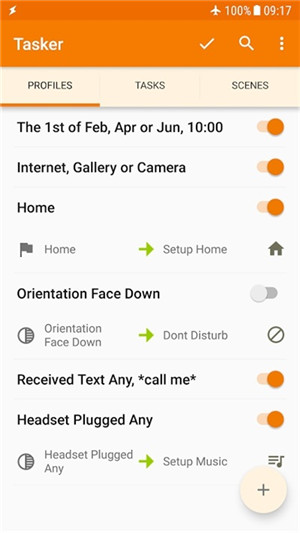
在配置文件的右侧,根据其激活状态,还有一个或两个要执行的任务。
点击任务即可编辑
长按可以打开管理选项
如果某个任务显示了绿色的右向箭头,则意味着这是一个进入任务,会在该配置文件被激活的时候执行。
如果某个任务显示了红色的左向箭头,则意味着这是一个退出任务,会在该配置文件变为非激活状态的时候执行。
例外:包含事件上下文条件,或重复的,或非连续时间上下文条件的配置文件会显示两个绿色箭头,这意味着所有任务都会立刻执行,因为配置文件的激活和非激活状态是瞬发的。
2、标题栏
这里显示了配置文件的名称(如果没有名称则显示描述),以及右侧代表该配置文件目前是否被启用的对勾。
点击名称就能展开或合拢配置文件。展开之后,还会呈现对应的上下文与任务(详细说明见下文)。
长按配置文件名称可以打开配置文件选项
点击对号图标即可切换将该配置文件启用或禁用。
点击并拖拽 标题栏右侧区域即可进行拖拽移动。要注意,启用图标也可用于拖拽移动。
重要提示:对勾图标并不表示该配置文件处于激活状态(即对应的任务会被执行),它仅代表当满足特定条件时,该配置文件具备转为激活状态的可能性。
3、上下文
配置文件的左侧会有一个图标显示,同时该配置文件里的每一项上下文条件也会各自对应一行文字。这里的上下文条件指的是该配置文件的激活时机。
点击上下文条件即可编辑
长按可以看到管理选项,例如编辑或添加新上下文条件
要配置点击和长按上下文条件后所执行的操作,可以在 菜单 / 首选项 / 界面下设置。
Tasker是一款功能多样的实用软件,其功能丰富多变且每一项都能得到合理运用。针对用户的不同需求,它可增强扩展能力,从多方面强化手机内容,让操作更灵活,激发多样创意,满足用户多维度需求,进而实现手机系统的强化与升级。

小熊猫辅助器
其他软件
蓝海搜书
手机软件
屁屁影院TV版
休闲娱乐
蝌蚪影视免费追剧无广告版
休闲娱乐
AI解题大师
pc软件
酷狗音乐概念版
pc软件
咪咪爱
休闲娱乐
追剧豆影视
休闲娱乐
妖精动漫3.0.3版本
手机软件
51动漫正版
手机软件