微软远程桌面可实现手机对电脑桌面的远程操控,让用户能通过手机连接远程电脑设备,借助该软件开展学习与办公活动。软件内设有丰富多样的功能选项,旨在为用户带来更优质的使用体验。它兼容多种不同的型号版本,用户可自由调整分辨率,只需一键操作就能轻松完成远程控制,从而提升工作与学习效率。
微软远程桌面是一款专为手机与电脑设计的远程控制工具,能助力用户迅速处理工作中的突发状况,也可直接协助用户进行PPT演示操作。用户只需在平台上完成操作,就能实现电脑与手机间的远程桌面功能,显著提升办公效率;且只需简单设置,即可达成手机对电脑的控制,整体操作十分便捷。
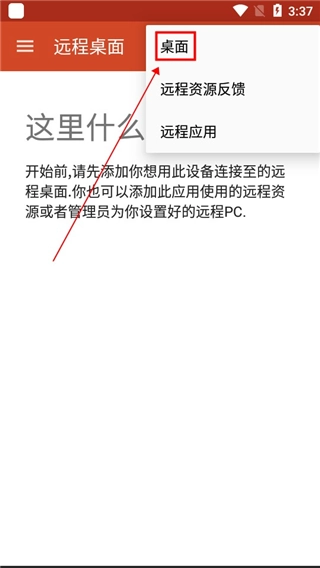
1、打开软件,点击右上角的“+”选项;
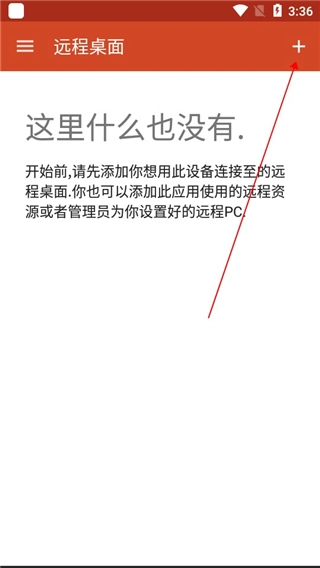
2、然后再点击“桌面”按钮;
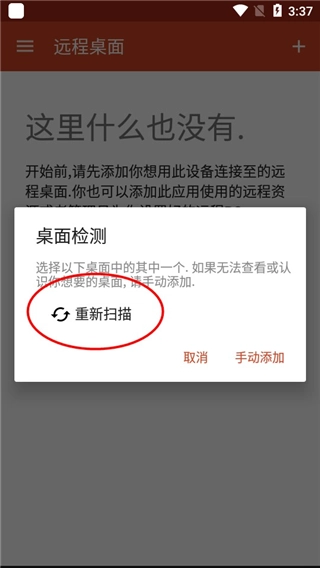
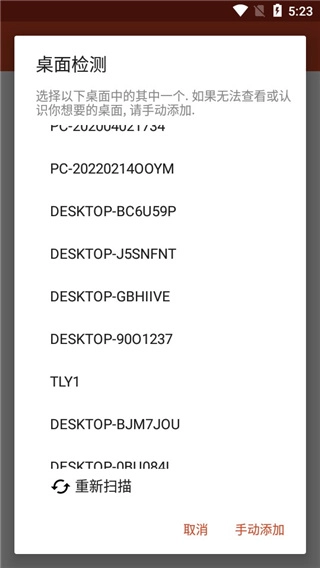
3、这时会弹出如下界面,我们只需点击“重新扫描”就行,当然你也可以选择手动添加。
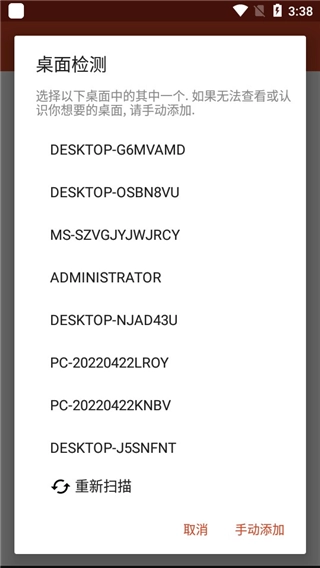
4、当扫描完毕后,用户们需要选择你的计算机名称;
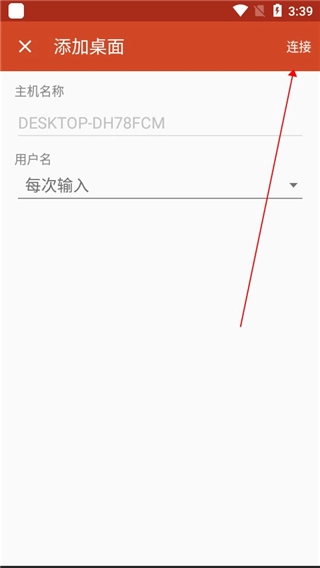
5、然后点击连接即可;
6、如下图所示,手机已经成功连接至电脑;
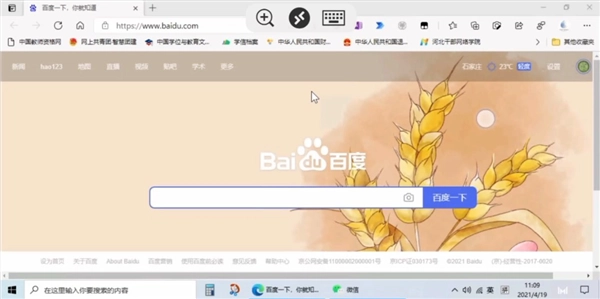
7、此时,通过手机我们就可以远程控制电脑啦;
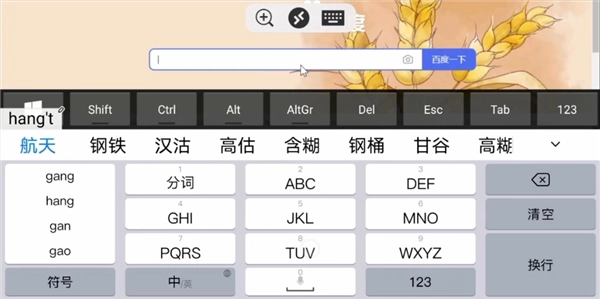
1、通过远程桌面网关访问远程资源。
2、支持Windows手势操作,以及借助RemoteFX技术实现的丰富多点触控交互体验。
3、安全连接到数据和应用程序。
4、简单管理连接中心的所有远程连接。
5、无缝音频和视频流。
6、轻松连接到外部监视器或投影仪以投影演示文稿。
1、访问由管理员发布的托管资源。
2、对运行 Windows Professional、Windows Enterprise 以及 Windows Server 系统的远程计算机进行访问。
3、丰富的多点触控体验支持 Windows 手势。
4、通过远程桌面网关进行连接。
5、通过连接中心轻松地管理连接和用户帐户。
6、安全连接到数据和应用程序。
7、流式传输音频和视频。
8、重定向剪贴板以及麦克风和相机等本地设备。
通过远程桌面网关访问远程资源
借助突破性的网络层验证(NLA)技术,达成数据与应用程序之间的安全连接。
从连接中心简单管理所有远程连接
高质量视频和声音流改进的压缩和带宽使用
轻松连接到多个显示器或投影机进行演示
可以从Windows应用程序直接打印到Mac端已配置的任意打印机,也能通过Windows应用程序访问Mac本地存储的文件。
支持Azure RemoteApp
专注电脑设备的远程控制服务,帮助用户一键完成连接,无需耗费大量时间登陆。


小熊猫辅助器
其他软件
蓝海搜书
手机软件
屁屁影院TV版
休闲娱乐
蝌蚪影视免费追剧无广告版
休闲娱乐
AI解题大师
pc软件
酷狗音乐概念版
pc软件
咪咪爱
休闲娱乐
追剧豆影视
休闲娱乐
妖精动漫3.0.3版本
手机软件
51动漫正版
手机软件